آموزش نصب گوگل کروم در ویندوز سرور (حل مشکل امنیتی IE)
موضوعاتی که در این مقاله به آنها پرداخته خواهد شد، به شرح زیر است:
- مقدمه: چرا نصب کروم در ویندوز سرور یک چالش است؟
- مشکل اصلی چیست؟ آشنایی با IE Enhanced Security Configuration
- مرحله ۱: غیرفعال کردن IE Enhanced Security (راهنمای تصویری)
- مرحله ۲: دانلود و نصب گوگل کروم بدون دردسر
- آموزش ویدیویی: نصب گوگل کروم در ویندوز سرور در ۳ دقیقه
- نتیجهگیری: قدمهای بعدی پس از نصب مرورگر
مقدمه: چرا نصب کروم در ویندوز سرور یک چالش است؟
اگر شما به تازگی یک سرور مجازی ویندوز را راهاندازی کرده باشید، احتمالاً با یکی از اولین و کلافهکنندهترین چالشها روبرو شدهاید: تلاش برای نصب گوگل کروم در ویندوز سرور. شما مرورگر پیشفرض، یعنی اینترنت اکسپلورر (Internet Explorer)، را باز میکنید تا کروم را دانلود کنید، اما با سیلی از هشدارهای امنیتی مواجه میشوید که تقریباً هر کلیک شما را مسدود میکند.
این مشکل، که به عنوان خطای “IE Enhanced Security Configuration” شناخته میشود، عمداً برای محافظت از سرور شما طراحی شده، اما در عمل، انجام سادهترین کارها را غیرممکن میسازد. این مقاله یک راهنمay کامل، هم تصویری و هم ویدیویی، برای رفع خطای امنیتی اینترنت اکسپلورر و دانلود کروم برای ویندوز سرور است. اگرچه تصاویر و ویدیوی این آموزش بر اساس ویندوز سرور ۲۰۱۲ گرفته شده، اما این روش برای تمام نسخههای جدیدتر، از جمله ۲۰۱۶، ۲۰۱۹ و ۲۰۲۲ نیز کاملاً کاربردی است.
مشکل اصلی چیست؟ آشنایی با IE Enhanced Security Configuration
قبل از اینکه به سراغ راهحل برویم، شما باید بدانید که چرا با این مشکل روبرو هستید. “IE Enhanced Security Configuration” یک ویژگی امنیتی در ویندوز سرور است که سطح امنیت اینترنت اکسپلورر را به حداکثر میرساند. هدف مایکروسافت از این کار، جلوگیری از دانلود و اجرای اسکریپتهای مخرب از وبسایتهای ناشناس بر روی سرور شماست. اگرچه نیت خوبی پشت آن است، اما این ویژگی آنقدر سختگیرانه عمل میکند که حتی دانلود یک نرمافزار معتبر مانند گوگل کروم را نیز به یک فرآیند عذابآور تبدیل میکند. بنابراین، اولین قدم برای ما، غیرفعال کردن IE Enhanced Security به صورت موقت است.
مرحله ۱: غیرفعال کردن IE Enhanced Security (راهنمای تصویری)
شما برای حل این مشکل، باید مراحل زیر را به ترتیب دنبال کنید:
۱. ابتدا وارد سرور مجازی ویندوز خود شوید. از منوی استارت، Server Manager را باز کنید. در داشبورد اصلی، از منوی سمت چپ، روی Local Server کلیک کنید.
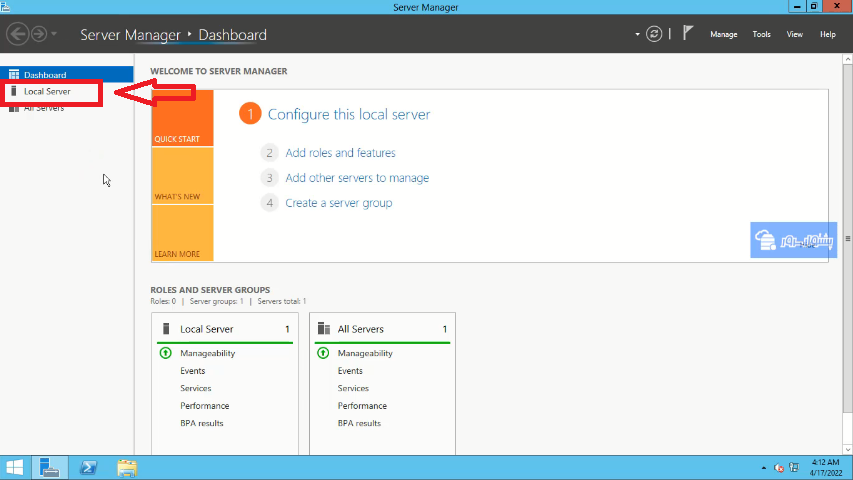

۲. در صفحه Local Server، به سمت راست اسکرول کنید تا گزینه IE Enhanced Security Configuration را پیدا کنید. به صورت پیشفرض، این گزینه بر روی On تنظیم شده است. روی آن کلیک کنید تا پنجره تنظیمات باز شود.
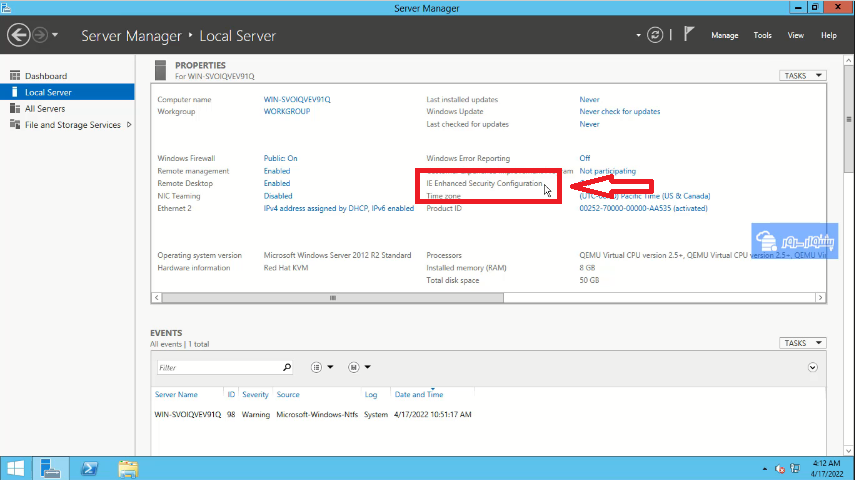

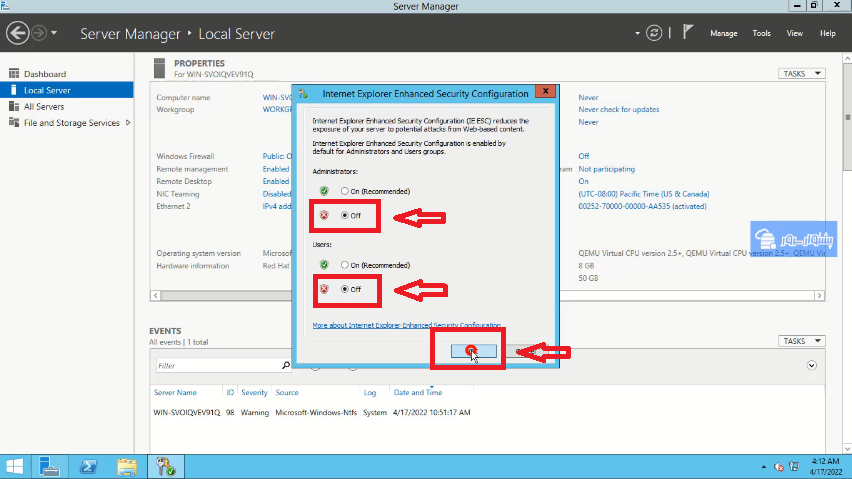
۳. در پنجره باز شده، شما دو گزینه برای Administrators (مدیران) و Users (کاربران) مشاهده میکنید. هر دو گزینه را بر روی Off قرار داده و روی دکمه OK کلیک کنید.

خرید سرور مجازی خارج
سرور مجازی خارج با شبکه پایدار جهانی، آیپی بینالمللی و منابع قدرتمند برای پروژههای حرفهای.
مشاهده پلنهامرحله ۲: دانلود و نصب گوگل کروم بدون دردسر
حالا که کار ما با اینترنت اکسپلورر تمام شده، شما میتوانید به راحتی مرورگر کروم را دانلود و نصب کنید.
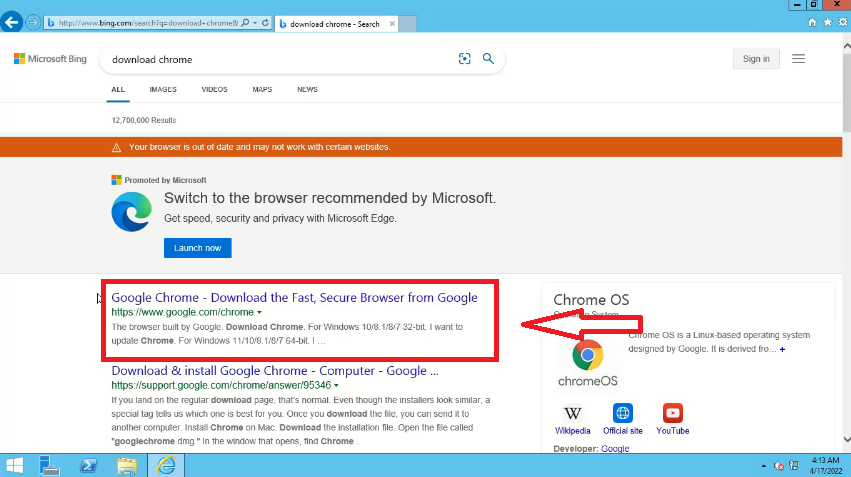
- ۱. اینترنت اکسپلورر را باز کرده و به آدرس google.com/chrome بروید.
- ۲. روی دکمه Download Chrome کلیک کنید.
- ۳. فایل نصب را اجرا کرده و مراحل را دنبال نمایید.
آموزش ویدیویی: نصب گوگل کروم در ویندوز سرور در ۳ دقیقه
برای آن دسته از کاربرانی که ترجیح میدهند مراحل را به صورت عملی و ویدیویی مشاهده کنند، ما یک آموزش کوتاه و جامع آماده کردهایم. شما با دیدن این ویدیو، میتوانید در کمتر از چند دقیقه، تمام مراحل غیرفعال کردن IE Enhanced Security و نصب گوگل کروم در ویندوز سرور را به صورت گام به گام دنبال کنید.
نتیجهگیری: قدمهای بعدی پس از نصب مرورگر
تبریک میگوییم! شما با موفقیت نصب گوگل کروم در ویندوز سرور را به پایان رساندید و یکی از اولین و مهمترین ابزارهای مدیریتی را روی سرور خود نصب کردید. به یاد داشته باشید که غیرفعال کردن IE Enhanced Security یک اقدام ضروری برای سهولت کار است، اما امنیت کلی سرور شما به تنظیمات دیگری مانند فایروال نیز بستگی دارد. برای آشنایی بیشتر، شما میتوانید مقاله ما در مورد باز کردن پورت در فایروال ویندوز سرور را مطالعه کنید.
پس از نصب ابزارهای اولیه، گام بعدی شما معمولاً مدیریت کاربران است. برای این منظور، مطالعه راهنمای جامع ایجاد کاربر محلی در ویندوز سرور میتواند بسیار مفید باشد. برای اطلاعات فنی بیشتر در مورد این ویژگی امنیتی، همیشه میتوانید به مستندات رسمی مایکروسافت مراجعه کنید.
از اینکه این آموزش را دنبال کردید سپاسگزاریم. اگر با سؤال یا مشکلی مواجه شدید، آن را در بخش نظرات پایین صفحه با ما در میان بگذارید.